# Установка системы без SSL (http)
**В инструкцию по установке необходимо добавить обязательный завершающий шаг — инициализацию учётной записи администратора системы. После успешной установки пользователю рекомендуется в первую очередь создать одного или нескольких администраторов с уникальными надёжными паролями. Данный шаг является критически важным с точки зрения информационной безопасности и должен быть явно обозначен как обязательный для выполнения перед началом полноценной эксплуатации системы.**
#### **1. Для разворачивания контейнеров создаем директории для баз данных и обратного прокси**
```
mkdir resources
```
#### **2. Переходим в директорию баз данных и создаем директорию для postgres**
```
cd resources/
mkdir postgres
```
#### **3. Переходим в директорию postgres, копируем в нее файл docker-compose.yml из предоставленного дистрибутива.**
Создаем сеть для контейнеров базами данных и запускаем контейнер с postgres
```
cd postgres/
docker network create resources
docker-compose up -d
```
После запуска, скачается необходимый образ и запустится контейнер postgres.
**Логин по умолчанию:** postgres
**Пароль:** postgres
*изменить можно в файле **docker-compose.yml** перед запуском контейнера*
#### **4. Создаем базу данных postgres**
C именем fastboard\_back. Cоздать можно разными способами, например подключиться к контейнеру при помощи PgAdmin или psql-16
```bash
sudo sh -c 'echo "deb http://apt.postgresql.org/pub/repos/apt $(lsb_release -cs)-pgdg main" > /etc/apt/sources.list.d/pgdg.list'
curl -fsSL https://www.postgresql.org/media/keys/ACCC4CF8.asc | sudo gpg --dearmor -o /etc/apt/trusted.gpg.d/postgresql.gpg
apt update
apt install postgresql-client-16
psql -h 127.0.0.1 -U postgres
\l
CREATE DATABASE fastboard_back;
\l
\q
```
#### **5. Переходим на директорию выше, т.е. в директорию resources**
```
cd ..
```
Создаем директории для Clickhouse переходим в нее
```
mkdir clickhouse
cd clickhouse/
```
#### **6. Копируем в директорию clickhouse файл docker-compose.yml и директории с конфигами (etc, custom\_config) из предоставленного дистрибутива Clickhouse.**
Меняем параметры выделенной памяти для контейнера в файле **docker-compose.yml** (по умолчанию выставлено от 2 до 8 Гб ОЗУ) и запускаем контейнер с clickhouse
```
docker-compose up -d
```
После запуска, скачается необходимый образ и запустится контейнер с clickhouse.
**Логин:** admin
**Пароль:** Passw0rd
*изменить можно в файле **etc/users.xml** перед запуском контейнера*
#### **7. Переходим на директорию выше, т.е. в директорию resources**
```
cd ..
```
#### **8. Создаем директории для Redis и переходим в нее**
```
mkdir redis
cd redis/
```
#### **9. Создаем директории для баз и логов redis**
```
mkdir -p data/{bases,log}
```
#### **10. Копируем в директорию redis файл docker-compose.yml и директорию с конфигами etc из предоставленного дистрибутива Redis. Запускаем контейнер с Redis**
```
docker-compose up -d
```
После запуска, скачается необходимый образ и запустится контейнер с redis.
**Пароль по умолчанию:** Passw0rd,
*изменить можно в файле **etc/redis.conf** перед запуском контейнера*
#### **11. Создаем директории для RabbitMQ и переходим в нее**
Для доступа к веб-интерфейсу Traefik нужно сгенерировать и подставить пароль в файл docker-compose.yml, для этого выполняем следующие шаги:
```
mkdir rabbitmq
cd rabbitmq/
```
Копируем в директорию RabbitMQ файл **docker-compose.yml** из предоставленного дистрибутива RabbitMQ. Запускаем контейнер с RabbitMQ
```
docker-compose up -d
```
После запуска, скачается необходимый образ и запустится контейнер с RabbitMQ.
**Логин и пароль** по умолчанию: fb_rabbit,
*изменить можно в файле **docker-compose.yml** перед запуском контейнера*
Теперь нужно создать VHOST для контейнера бэк:
```bash
docker exec -it rabbitmq_1 bash
rabbitmqctl add_vhost fb1
rabbitmqctl list_vhosts
rabbitmqctl set_permissions -p "fb1" "fb_rabbit" ".*" ".*" ".*"
```
#### **12. Создаем директорию для FastBoard,**
Переходим в нее, копируем **docker-compose.yml**, **license\_rsa.pub** и образы docker из архива **fastboard.tar.gz** в рабочую директорию проекта
```
cd ..
mkdir fastboard
cd fastboard
```
Проверяем и устанавливаем данные для авторизации в базах данных и параметры подключения к контейнерам с базами в файле **docker-compose.yml**, в данный момент там установлены данные для подключения по умолчанию.
Далее импортируем образы контейнеров **fastboard:back** и **fastboard:front**, для этого выполняем команды:
```
docker load -i fastboard-back.tar
docker load -i fastboard-front.tar
```
После загрузки образов, запускаем контейнеры бэк и фронт, а также проверяем логи из запуска
```
docker-compose up -d
docker-compose logs -f
```
или
```
docker-compose up -d
docker-compose ps
docker logs -f container_name
```
В момент запуска конейнера c бэкенд приложения, пройдут миграции и создастся база данных с логином и паролем по умолчанию. Логин admin пароль YYYY-MM-DD (дата первого запуска контейнеров)
Если контейнеры запустились без проблем, то проверяем работу пройдя по ссылке указанной в **docker-compose.yml** для контейнера фронт: https://example.com
#### **13. Превый вход в систему и пользователи**
После успешного развертывания нужно войти в API системы под техническим пользователем для активации первого лицензионного ключа. Этот пользователь имеет права администратора и остается в системе.
##### **Входим в API**
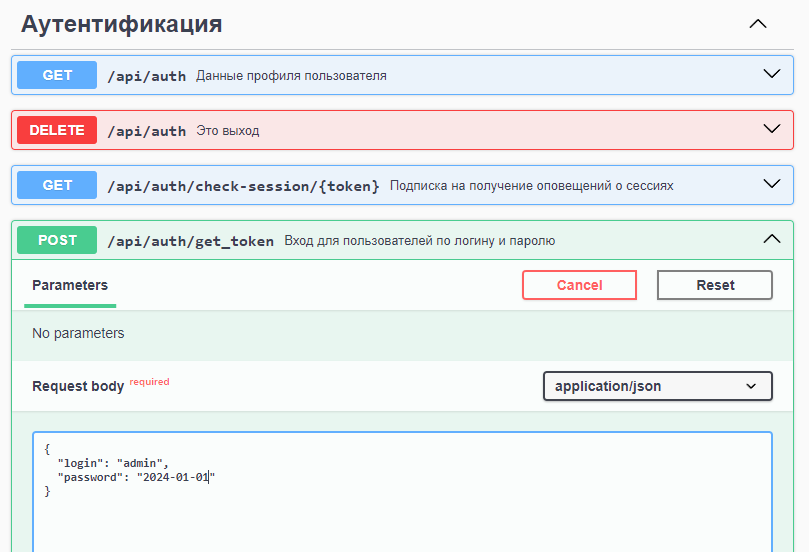
Переходим по адресу: **ваш\_бэкенд/docs/swagger,** находим блок аутентификации и метод **get\_token.** Жмем кнопку **TRY OUT**, вводим учетные данные:
**Логин**: admin
**Пароль:** дата первого запуска контейнеров ГГГГ-MM-ДД
Далее нажимаем кнопку **EXECUTE**
[](https://book.winsolutions.ru/uploads/images/gallery/2024-02/ppzimage.png)
##### **Далее активируем лицензионный ключ**
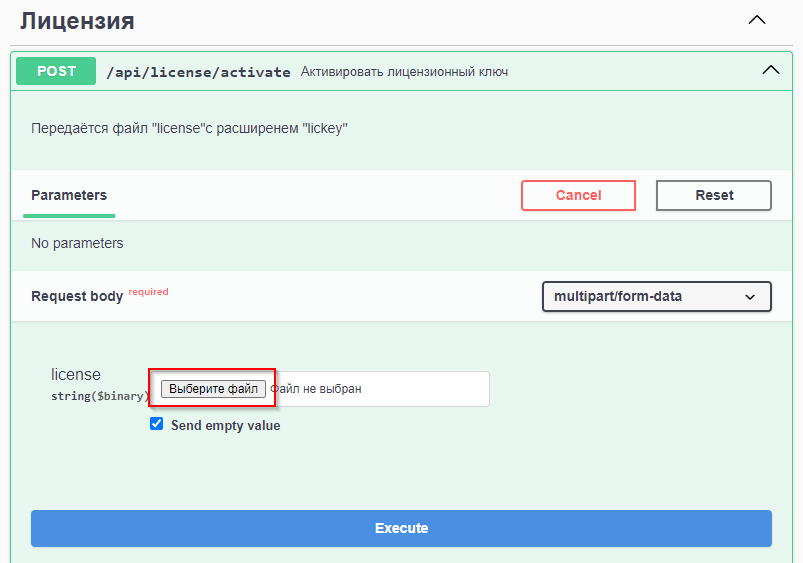
В блоке «Лицензия» находим метод Acivate, жмем кнопку **TRY OUT**, выбираем файл лицензии и нажимаем кнопку **EXECUTE**
[](https://book.winsolutions.ru/uploads/images/gallery/2024-02/G3Gimage.png)
##### **Система готова к работе**
Теперь можно войти спомощью интерфейса и создать пользователей через панель администратора и выдавать им лицензии