# Системная информация
# Системные требования
### Операционная система
Linux Ubuntu 22.04 или выше; Debian 12 или выше; Windows 7 или выше
### Процессор
Рекомендуемое кол-во ядер: 16 или больше
### Оперативная память
Рекомендуемый объем: 64 Gb или больше
### Дисковое пространство
Тип диска: SSD
Рекомендуемый объем: 300 Gb
### Технологический стэк
Docker version 20.10.17 или выше,
Docker-compose version 1.25.4 или выше
### Базы данных
PostgreSQL 16
Clickhouse v23.8.2.7
# Технические рекомендации
### Процессор
Fastboard использует для обработки данных СУБД российской разработки Clickhouse. ClickHouse реализует параллельную обработку данных и использует все доступные аппаратные ресурсы. При выборе процессора учитывайте, что ClickHouse работает более эффективно в конфигурациях с большим количеством ядер, но с более низкой тактовой частотой, чем в конфигурациях с меньшим количеством ядер и более высокой тактовой частотой. Например, 16 ядер с 2600 MHz предпочтительнее, чем 8 ядер с 3600 MHz.
Рекомендуется использовать технологии Turbo Boost и hyper-threading. Их использование существенно улучшает производительность при типичной нагрузке.
### RAM
Мы рекомендуем использовать как минимум 16 ГБ оперативной памяти, чтобы иметь возможность выполнять нетривиальные запросы. Сервер ClickHouse может работать с гораздо меньшим объёмом RAM, память требуется для обработки запросов.
Необходимый объём RAM зависит от:
- Сложности запросов.
- Объёма данных, обрабатываемых в запросах.
Для расчета объёма RAM необходимо оценить размер промежуточных данных для операций GROUP BY, DISTINCT, JOIN а также других операций, которыми вы пользуетесь.
ClickHouse может использовать внешнюю память для промежуточных данных.
### Дисковое пространство
Для установки ClickHouse необходимо 2ГБ свободного места на диске.
Объём дискового пространства, необходимый для хранения ваших данных, необходимо рассчитывать отдельно. Расчёт должен включать:
- Приблизительную оценку объёма данных. Можно взять образец данных и получить из него средний размер строки. Затем умножьте полученное значение на количество строк, которое вы планируете хранить. `
- Оценку коэффициента сжатия данных. Чтобы оценить коэффициент сжатия данных, загрузите некоторую выборку данных в ClickHouse и сравните действительный размер данных с размером сохранённой таблицы. Например, данные типа clickstream обычно сжимаются в 6-10 раз.
Для оценки объёма хранилища, примените коэффициент сжатия к размеру данных. Если вы планируете хранить данные в нескольких репликах, то необходимо полученный объём умножить на количество реплик.
### Файл подкачки
Отключайте файл подкачки в продуктовых средах.
### Поддержка мобильных устройств
Интерфейс Fastboard спроектирован с учетом поддержки работы на мобильных устройствах. Используемые элементы управления позволяют выбирать и просматривать существующие группы, проекты, страницы дашбордов.
[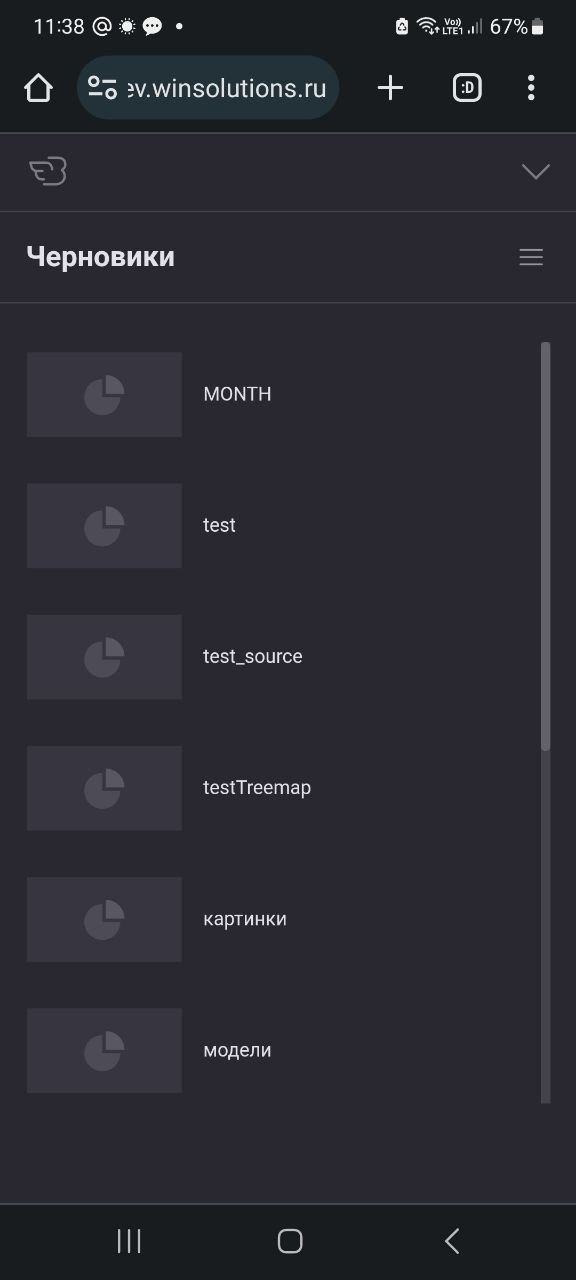 ](https://book.winsolutions.ru/uploads/images/gallery/2023-09/telegram-cloud-photo-size-2-5213308742601396368-y.jpg)[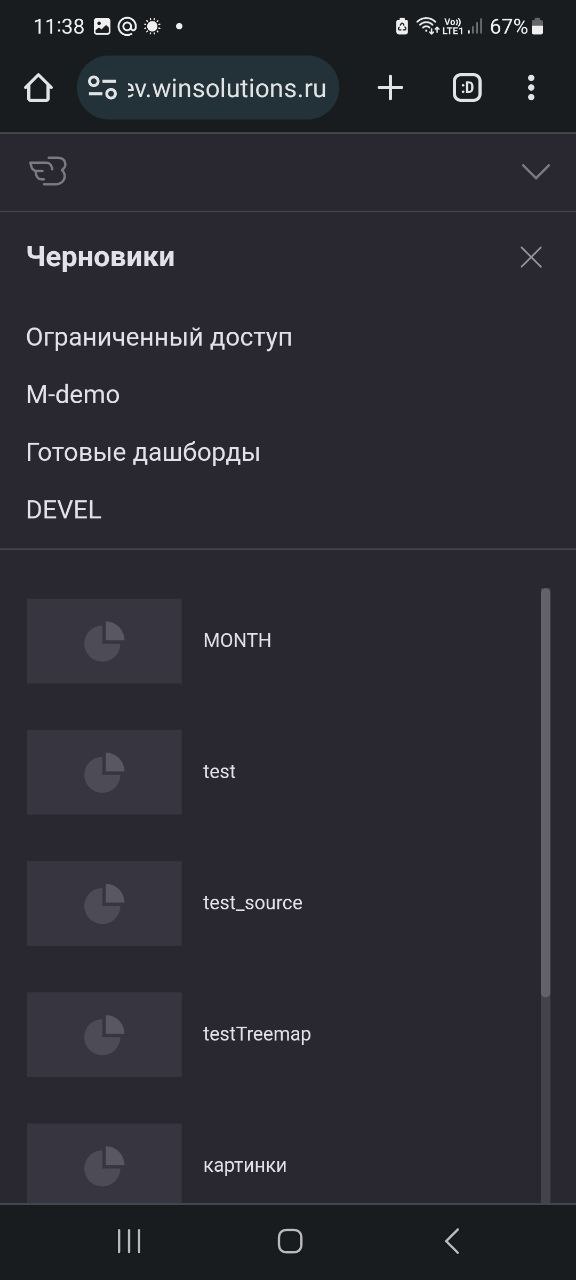 ](https://book.winsolutions.ru/uploads/images/gallery/2023-09/image.jpeg)[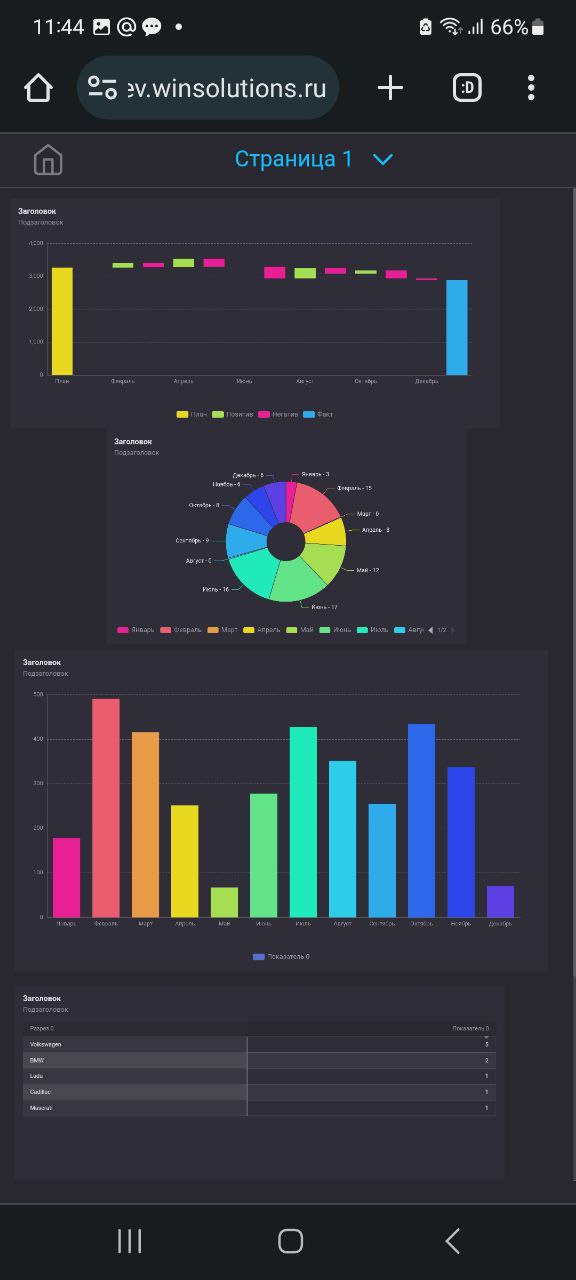](https://book.winsolutions.ru/uploads/images/gallery/2023-09/telegram-cloud-photo-size-2-5213308742601396370-y.jpg)
### Сеть
По возможности, используйте сети 10G и более высокого класса.
Пропускная способность сети критически важна для обработки распределенных запросов с большим количеством промежуточных данных. Также, скорость сети влияет на задержки в процессах репликации.
Продукт может быть развернут внутри закрытого контура без доступа к интернету.
### Распределение нагрузки
Cистемное устройство Fastboard состоит из следующих компонентов:
**• 5 сервисов:**
1. HTTP-сервис
2. Планировщик заданий (CRON)
3. Загрузчик данных из внешних источников
4. Блок трансформации файлов
5. Сервис трансформации данных для визуализаций
**• Сервисное хранилище PostgreSQL для настроек проектов и системных параметров • Хранилище и расчеты данных для визуализаций ClickHouse
• Для обмена сообщений между сервисами и кеширование данных используется REDIS
• Менеджер процессов PM2 обеспечивает балансировку нагрузки между сервисами в рамках одного сервера**
Каждый из этих компонентов может быть запущен на разных серверах для оптимзации нагрузки
На одном сервере может быть запущено несколько экземпляров одного или нескольких компонентов
В мультисерверных решениях для работы системы можно использовать любые системы кластеризации и балансировщики нагрузки
##### **Данная архитектура обеспечивает следующие преимущества:**
Каждый узел (компонент/сервис) выполняет свою задачу. Например, расчет данных, в том числе многопоточный, выполняет ClickHouse, а преобразование данных в формат для визуализаций выполняет сервис трансформации. Таким образом достигается оптимальное распределение нагрузки между всеми компонентами системы.
Менеджер процесов PM2 обеспечивает балансировку нагрузки выделенных для системы ресурсов. Также система готова к работе с любой существующей системой управления кластерами. Установка максимально допустимых параметров потребления происходит на уровне операционной системы или выбранной пользователем системы кластеризации.
# Установка системы с SSL (https)
#### **1. Для разворачивания контейнеров создаем директории для баз данных и обратного прокси**
```
mkdir resources
mkdir traefik
```
#### **2. Переходим в директорию баз данных и создаем директорию для postgres**
```
cd resources/
mkdir postgres
```
#### **3. Переходим в директорию postgres, копируем в нее файл docker-compose.yml из предоставленного дистрибутива.**
Создаем сеть для контейнеров базами данных и запускаем контейнер с postgres
```
cd postgres/
docker network create resources
docker-compose up -d
```
После запуска, скачается необходимый образ и запустится контейнер postgres.
**Логин по умолчанию:** postgres
**Пароль:** postgres
*изменить можно в файле **docker-compose.yml** перед запуском контейнера*
#### **4. Создаем базу данных postgres, например с именем fastboard\_back, создать можно разными способами, например подключиться к контейнеру при помощи PgAdmin**
Восстанавливаем базу postgres, файл с бэкапом чистой базы **fastboard\_back.sql,** который находится в директории 1. Postgres переданного дистрибутива, восстанавливать например через PgAdmin.
В момент запуска конейнера, пройдут миграции и создастся база данных с логином и паролем по умолчанию.
**Логин:** admin
**Пароль:** YYYY-MM-DD (дата первого запуска контейнеров)
#### **5. Переходим на директорию выше, т.е. в директорию resources**
```
cd ..
```
Создаем директории для Clickhouse переходим в нее
```
mkdir clickhouse
cd clickhouse/
```
#### **6. Копируем в директорию clickhouse файл docker-compose.yml и директорию с конфигами etc из предоставленного дистрибутива Clickhouse.**
Меняем параметры выделенной памяти для контейнера в файле **docker-compose.yml** (по умолчанию выставлено от 2 до 8 Гб ОЗУ) и запускаем контейнер с clickhouse
```
docker-compose up -d
```
После запуска, скачается необходимый образ и запустится контейнер с clickhouse.
**Логин:** admin
**Пароль:** Passw0rd
*изменить можно в файле **docker-compose.yml** перед запуском контейнера*
#### **7. Переходим на директорию выше, т.е. в директорию resources**
```
cd ..
```
#### **8. Создаем директории для Redis и переходим в нее**
```
mkdir redis
cd redis/
```
#### **9. Создаем директории для баз и логов redis**
```
mkdir -p data/{bases,log}
```
#### **10. Копируем в директорию redis файл docker-compose.yml и директорию с конфигами etc из предоставленного дистрибутива Redis. Запускаем контейнер с Redis**
```
docker-compose up -d
```
После запуска, скачается необходимый образ и запустится контейнер с redis.
**Пароль по умолчанию:** Passw0rd,
*изменить можно в файле **etc/redis.conf** перед запуском контейнера*
#### **11. Создаем директории для RabbitMQ и переходим в нее**
Для доступа к веб-интерфейсу Traefik нужно сгенерировать и подставить пароль в файл docker-compose.yml, для этого выполняем следующие шаги:
Копируем в директорию RabbitMQ файл **docker-compose.yml** из предоставленного дистрибутива RabbitMQ. Запускаем контейнер с RabbitMQ
После запуска, скачается необходимый образ и запустится контейнер с RabbitMQ.
**Логин и пароль** по умолчанию: fb_rabbit,
*изменить можно в файле **docker-compose.yml** перед запуском контейнера*
Теперь нужно создать VHOST для контейнера бэк:
Для доступа к веб-интерфейсу Traefik нужно сгенерировать и подставить пароль в файл docker-compose.yml, для этого выполняем следующие шаги:
```
cd ../../traefik
apt install apache2-utils
```
**ВАЖНО!** Мы должны экранировать каждый символ “$” в нашем зашифрованном пароле (заменить $ на $$), так как мы используем пароль напрямую в docker-compose.yml
```
echo $(htpasswd -nb admin Passw0rd) | sed -e s/\\$/\\$\\$/g
```
Заменить Passw0rd на свой пароль.
*Пример вывода команды (результат будет разный при каждом запуске команды):*
```
admin:$$2y$$05$$iSGcI0SpukDoOZolGkfghIFe31e47F5vewcjlhzhgf0EHo45H.dFyKW
```
Вывод команды нужно поместить в наш docker-compose.yml внутрь traefik метки, заменив <USER-PASSWORD-OUTPUT> в примере ниже.
```
"traefik.http.middlewares.auth.basicauth.users="
```
После создания и установки пользователя и пароля, создаем сеть докер для Traefik и запускаем контейнер с Traefik
```
docker network create traefik
docker-compose up -d
```
После запуска, скачается необходимый образ и запустится контейнер с Traefik.
**ВАЖНО! Для разворачивания проекта необходимо заранее иметь две DNS-записи на IP сервера, где разворачивается проект. Записи нужны для получения сертификатов от Let's Encrypt и шифрования трафика Они включаются в сборку программы для развертывания на конкретном сервере.**
*Например:*
front.example.com
back.example.com
#### **13. Создаем директорию для FastBoard, переходим в нее, копируем docker-compose.yml и образы docker в рабочую директорию проекта**
Создаем директорию для FastBoard, переходим в нее, копируем **docker-compose.yml** и образы docker в рабочую директорию проекта
```
cd ..
mkdir fastboard
cd fastboard
```
Проверяем и устанавливаем данные для авторизации в базах данных и параметры подключения к контейнерам с базами в файле **docker-compose.yml**, в данный момент там установлены данные для подключения по умолчанию.
Далее импортируем образы контейнеров **fastboard:back** и **fastboard:front**, для этого выполняем команды:
```
docker load -i fastboard-back.tar
docker load -i fastboard-front.tar
```
После загрузки образов, запускаем контейнеры бэк и фронт, а также проверяем логи из запуска
```
docker-compose up -d
docker-compose logs -f
```
или
```
docker-compose up -d
docker-compose ps
docker logs -f container_name
```
Если контейнеры запустились без проблем, то проверяем работу пройдя по ссылке указанной в **docker-compose.yml** для контейнера фронт: https://example.com
#### **14. Активация первого ключа
После успешного развертывания нужно войти в API системы под техническим пользователем для активации первого лицензионного ключа. Этот пользователь имеет права администратора и остается в системе.
##### **Входим в API**
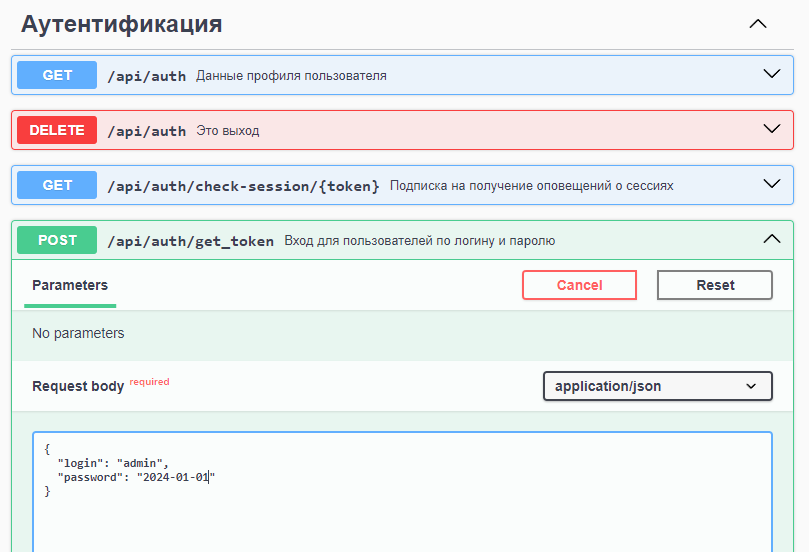
Переходим по адресу: **ваш\_бэкенд/docs/swagger,** находим блок аутентификации и метод **get\_token.** Жмем кнопку **TRY OUT**, вводим учетные данные:
**Логин**: admin
**Пароль:** дата первого запуска контейнеров ГГГГ-MM-ДД
Далее нажимаем кнопку **EXECUTE**
[](https://book.winsolutions.ru/uploads/images/gallery/2024-02/ppzimage.png)
##### **Далее активируем лицензионный ключ**
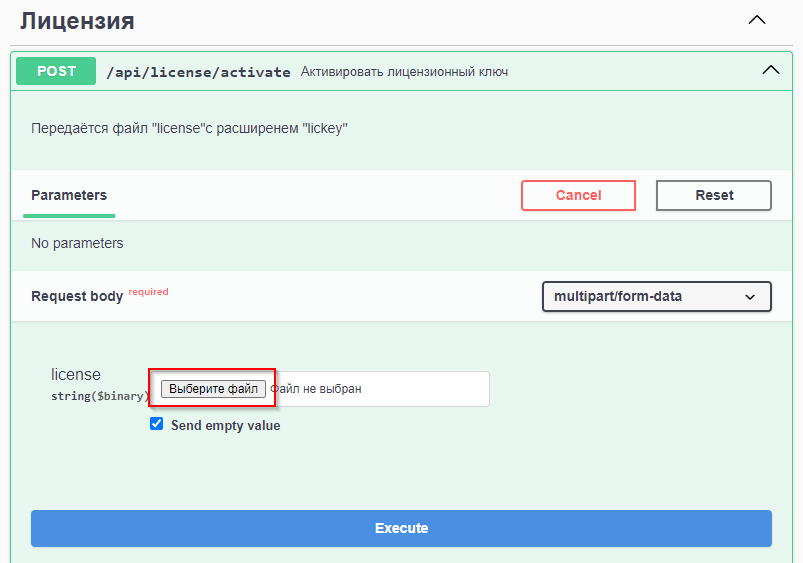
В блоке «Лицензия» находим метод Acivate, жмем кнопку **TRY OUT**, выбираем файл лицензии и нажимаем кнопку **EXECUTE**
[](https://book.winsolutions.ru/uploads/images/gallery/2024-02/G3Gimage.png)
##### **Система готова к работе**
Теперь можно войти спомощью интерфейса и создать пользователей через панель администратора и выдавать им лицензии
# Установка системы без SSL (http)
#### **1. Для разворачивания контейнеров создаем директории для баз данных и обратного прокси**
```
mkdir resources
```
#### **2. Переходим в директорию баз данных и создаем директорию для postgres**
```
cd resources/
mkdir postgres
```
#### **3. Переходим в директорию postgres, копируем в нее файл docker-compose.yml из предоставленного дистрибутива.**
Создаем сеть для контейнеров базами данных и запускаем контейнер с postgres
```
cd postgres/
docker network create resources
docker-compose up -d
```
После запуска, скачается необходимый образ и запустится контейнер postgres.
**Логин по умолчанию:** postgres
**Пароль:** postgres
*изменить можно в файле **docker-compose.yml** перед запуском контейнера*
#### **4. Создаем базу данных postgres**
C именем fastboard\_back. Cоздать можно разными способами, например подключиться к контейнеру при помощи PgAdmin или psql-16
```bash
sudo sh -c 'echo "deb http://apt.postgresql.org/pub/repos/apt $(lsb_release -cs)-pgdg main" > /etc/apt/sources.list.d/pgdg.list'
curl -fsSL https://www.postgresql.org/media/keys/ACCC4CF8.asc | sudo gpg --dearmor -o /etc/apt/trusted.gpg.d/postgresql.gpg
apt update
apt install postgresql-client-16
psql -h 127.0.0.1 -U postgres
\l
CREATE DATABASE fastboard_back;
\l
\q
```
#### **5. Переходим на директорию выше, т.е. в директорию resources**
```
cd ..
```
Создаем директории для Clickhouse переходим в нее
```
mkdir clickhouse
cd clickhouse/
```
#### **6. Копируем в директорию clickhouse файл docker-compose.yml и директории с конфигами (etc, custom\_config) из предоставленного дистрибутива Clickhouse.**
Меняем параметры выделенной памяти для контейнера в файле **docker-compose.yml** (по умолчанию выставлено от 2 до 8 Гб ОЗУ) и запускаем контейнер с clickhouse
```
docker-compose up -d
```
После запуска, скачается необходимый образ и запустится контейнер с clickhouse.
**Логин:** admin
**Пароль:** Passw0rd
*изменить можно в файле **etc/users.xml** перед запуском контейнера*
#### **7. Переходим на директорию выше, т.е. в директорию resources**
```
cd ..
```
#### **8. Создаем директории для Redis и переходим в нее**
```
mkdir redis
cd redis/
```
#### **9. Создаем директории для баз и логов redis**
```
mkdir -p data/{bases,log}
```
#### **10. Копируем в директорию redis файл docker-compose.yml и директорию с конфигами etc из предоставленного дистрибутива Redis. Запускаем контейнер с Redis**
```
docker-compose up -d
```
После запуска, скачается необходимый образ и запустится контейнер с redis.
**Пароль по умолчанию:** Passw0rd,
*изменить можно в файле **etc/redis.conf** перед запуском контейнера*
#### **11. Создаем директории для RabbitMQ и переходим в нее**
Для доступа к веб-интерфейсу Traefik нужно сгенерировать и подставить пароль в файл docker-compose.yml, для этого выполняем следующие шаги:
```
mkdir rabbitmq
cd rabbitmq/
```
Копируем в директорию RabbitMQ файл **docker-compose.yml** из предоставленного дистрибутива RabbitMQ. Запускаем контейнер с RabbitMQ
```
docker-compose up -d
```
После запуска, скачается необходимый образ и запустится контейнер с RabbitMQ.
**Логин и пароль** по умолчанию: fb_rabbit,
*изменить можно в файле **docker-compose.yml** перед запуском контейнера*
Теперь нужно создать VHOST для контейнера бэк:
```bash
docker exec -it rabbitmq_1 bash
rabbitmqctl add_vhost fb1
rabbitmqctl list_vhosts
rabbitmqctl set_permissions -p "fb1" "fb_rabbit" ".*" ".*" ".*"
```
#### **12. Создаем директорию для FastBoard,**
Переходим в нее, копируем **docker-compose.yml**, **license\_rsa.pub** и образы docker из архива **fastboard.tar.gz** в рабочую директорию проекта
```
cd ..
mkdir fastboard
cd fastboard
```
Проверяем и устанавливаем данные для авторизации в базах данных и параметры подключения к контейнерам с базами в файле **docker-compose.yml**, в данный момент там установлены данные для подключения по умолчанию.
Далее импортируем образы контейнеров **fastboard:back** и **fastboard:front**, для этого выполняем команды:
```
docker load -i fastboard-back.tar
docker load -i fastboard-front.tar
```
После загрузки образов, запускаем контейнеры бэк и фронт, а также проверяем логи из запуска
```
docker-compose up -d
docker-compose logs -f
```
или
```
docker-compose up -d
docker-compose ps
docker logs -f container_name
```
В момент запуска конейнера c бэкенд приложения, пройдут миграции и создастся база данных с логином и паролем по умолчанию. Логин admin пароль YYYY-MM-DD (дата первого запуска контейнеров)
Если контейнеры запустились без проблем, то проверяем работу пройдя по ссылке указанной в **docker-compose.yml** для контейнера фронт: https://example.com
#### **13. Превый вход в систему и пользователи**
После успешного развертывания нужно войти в API системы под техническим пользователем для активации первого лицензионного ключа. Этот пользователь имеет права администратора и остается в системе.
##### **Входим в API**
Переходим по адресу: **ваш\_бэкенд/docs/swagger,** находим блок аутентификации и метод **get\_token.** Жмем кнопку **TRY OUT**, вводим учетные данные:
**Логин**: admin
**Пароль:** дата первого запуска контейнеров ГГГГ-MM-ДД
Далее нажимаем кнопку **EXECUTE**
[](https://book.winsolutions.ru/uploads/images/gallery/2024-02/ppzimage.png)
##### **Далее активируем лицензионный ключ**
В блоке «Лицензия» находим метод Acivate, жмем кнопку **TRY OUT**, выбираем файл лицензии и нажимаем кнопку **EXECUTE**
[](https://book.winsolutions.ru/uploads/images/gallery/2024-02/G3Gimage.png)
##### **Система готова к работе**
Теперь можно войти спомощью интерфейса и создать пользователей через панель администратора и выдавать им лицензии
# Обновление системы
1\. Скачиваем архив с новой сборкой по ссылке (предоставляется отдельно)
2\. Распаковываем
3\. Заливаем на сервер новые образы докер
4\. На сервере из директории с образами выполняем:
`docker load -i fastboard-back.tar`
`docker load -i fastboard-front.tar`
5\. На сервере из деректории фастборда выполняем
`docker-compose up -d`
# Технологический стек
####
**React JS**
Фронтенд-библиотека используемая для разработки интерфейса ПО
####
#### **Node JS**
Основной фреймворк на котором построен бэкенд ПО
####
#### **Echarts JS**
Основная библиотека для построения визуализаций
####
#### **D3 JS**
Дополнительная библиотека для построения визуализаций
####
#### **Click House**
Колоночная база данных, используемая для хранения аналитических данных проектов
####
**Postgres**
Реляционная база данных, используемая для хранения настроек и служебной информации системы. Файлы настроек проектов, пользователи, потоки, данные источников, действия пользователей, настройки системы и системных событий
####
#### **SQL**
Основной язык запросов используемый для получения данных из источников и агрегаций в визуализациях проекта
####
#### **Golang**
Язык программирования используемый для некоторых преобразований данных
####
#### **Docker**
Платформа используемая для «упаковки» и развертывания ПО
####
#### **Rabbit MQ**
Брокер сообщений, используется для обмена данными между компонентами ПО
####
#### **Redis**
NoSQL база данных, используется для кеширования запросов и хранит эти данные в оперативной памяти (in-memory) для мгновенного доступа
# Рекомендации по железу
### **Результаты последнего тестирования**
*Ноябрь 2024*
**Важно понимать**
Каждый виджет на странице делает запрос к БД. Оценка производилась исходя из кейса, что на странице 20 виджетов и указанное количество пользователей не одномоментно заходят в систему, а 30% в пике.
##### **Тест 1**
| Железо | Одна нода CLICK HOUSE
12 CPU/64 RAM
|
| Объем данных | 1 млн строк |
| Количество лицензий | 30 |
##### **Тест 2**
| Железо | Две ноды CLICK HOUSE в кластере
по 16 CPU/32 RAM
|
| Объем данных | 170 млн строк |
| Количество лицензий | 40 |
**Тест 3**
| Железо | Две ноды CLICK HOUSE в кластере
по 32 CPU/64 RAM
|
| Объем данных | 170 млн строк |
| Количество лицензий | 120 |
##### **Тест 4**
| Железо | Одна нода CLICK HOUSE
24 CPU/256 RAM
|
| Объем данных | 1 млн строк |
| Количество лицензий | 150 |
##### **Тест 5**
| Железо | Четыре ноды CLICK HOUSE в кластере
по 32 CPU/256 RAM
|
| Объем данных | 1-10 млн строк |
| Количество лицензий | 1000 |
# Сведения по безопасности
#### Аутентификация и авторизация
- Поддерживается аутентификация по логину/паролю или через корпоративную Active Directory (при наличии у заказчика).
- Сессии пользователей управляются с использованием JWT-токенов с ограниченным сроком действия.
- Для каждой роли заданы права доступа к разделам и функциям системы.
- Настраивается Row-Level Security через представления в ClickHouse — индивидуально по проектам.
- Page-Level Security позволяет задавать доступ к страницам и объектам внутри проектов — как индивидуально, так и для групп.
#### Хранение и передача данных
- Передача данных между клиентом и сервером защищена через SSL/TLS, при условии наличия действующего сертификата на стороне заказчика.
- При развёртывании в контуре заказчика используются стандартные меры защиты сети и хостов, определяемые службой ИБ заказчика.
- При необходимости и запросе заказчика могут быть представлены дополнительные рекомендации по настройке инфраструктуры.
#### Логирование и аудит
Система логирует:
- успешные и неуспешные аутентификации;
- действия пользователей: экспорт, создание и изменение дашбордов;
- административные изменения (права, настройки).
Логи хранятся централизованно с возможностью настройки очистки.
#### Управление отчетами и доступом
- Доступ к отчетам возможен только в рамках назначенных прав: через интерфейс приложения или прямые ссылки.
- При попытке доступа к проекту пользователем без прав — в том числе по прямой ссылке — система возвращает отказ.
#### Обновления, уязвимости и устойчивость
- Все сторонние системы, библиотеки и фреймворки (Go, React, ClickHouse-драйверы) регулярно обновляются.
- Перед каждым релизом проводится проверка на наличие критических уязвимостей (CVE).
- Поддерживаются средства автоматического анализа зависимостей и контейнеров (например, Trivy, Dependabot).
#### Интеграции и API
- Все API-интерфейсы по умолчанию недоступны без авторизации. Доступ осуществляется через JWT или OAuth2.
- Поддерживаются механизмы ограничения по IP, времени жизни токенов (TTL) и настройка CORS.
#### Обучение и ответственность
- Предоставляется базовая пользовательская документация.
- Для клиентов, развёртывающих систему в своём контуре, доступны инструкции по установке и рекомендациям по безопасности.
- Ведётся разработка обучающих материалов и процессов онбординга для пользователей.