# Работа с проектами

#### **Создать проект**

Черновики – место, где можно **создать новый** проект. Создавать проекты в других потоках нельзя, можно только переносить из черновиков.

Нажатие на «Создать новый проект» откроет модальное окно, где нужно ввести название новому проекту. После подтверждения он появится в списке проектов и откроется конструктор дашбордов для данного проекта.  
  
[![image.png](https://book.winsolutions.ru/uploads/images/gallery/2024-03/scaled-1680-/kbnimage.png)](https://book.winsolutions.ru/uploads/images/gallery/2024-03/kbnimage.png)  
Далее с проектом доступны следующие действия:

1. **Копирование** на месте, либо в другой поток
2. **Перенос** в другой поток
3. **Откат** к одной из предыдущих версий
4. **Защита** от изменений
5. **Переименование** проекта
6. Просмотр информации **о проекте**
7. **Удаление** проекта
8. **Экспорт проекта** в формате JSON

В контекстном меню по правой кнопке мыши выбираем одно из действий:

[![image.png](https://book.winsolutions.ru/uploads/images/gallery/2025-02/scaled-1680-/v8simage.png)](https://book.winsolutions.ru/uploads/images/gallery/2025-02/v8simage.png)


#### **Копировать проект**

<span style="color: rgb(53, 152, 219);">**Сценарий 1.** Простое копирование</span>

1. В модальном окне выбрать **поток,** в который требуется скопировать проект.
2. Изменить **название,** если требуется создать независимую копию.
3. Подтвердить нажатием на кнопку «**Копировать**».
4. Будет создана новая копия проекта.

[![image.png](https://book.winsolutions.ru/uploads/images/gallery/2025-02/scaled-1680-/yb8image.png)](https://book.winsolutions.ru/uploads/images/gallery/2025-02/yb8image.png)

<span style="color: rgb(53, 152, 219);">**Сценарий 2.** Копирование с заменой</span>

1. В модальном окне выбрать **поток,** в который требуется скопировать проект.
2. Поставить чекбокс «**Заменить существующий проект**».
3. **Выбрать проект,** который необходимо заменить.
4. Подтвердить нажатием на кнопку «**Заменить**».
5. Содержимое проекта будет заменено скопированным. Ссылка на проект останется неизменной. Технически произойдет обновление версии проекта.

[![image.png](https://book.winsolutions.ru/uploads/images/gallery/2025-02/scaled-1680-/LaUimage.png)](https://book.winsolutions.ru/uploads/images/gallery/2025-02/LaUimage.png)

В любом сценарии чекбокс «**Запустить импорт данных после создания**» инициирует импорт данных в созданный проект согласно скрипту загрузки.

#### **Переместить проект**

В открывшемся модальном окне необходимо выбрать поток в который необходимо переместить проект. Подтвердить нажатием на кнопку «Переместить».

[![image.png](https://book.winsolutions.ru/uploads/images/gallery/2024-03/scaled-1680-/fL1image.png)](https://book.winsolutions.ru/uploads/images/gallery/2024-03/fL1image.png)

#### **Откатить проект**

Во время работы с проектом в визуальном редакторе или в диспетчере данных при каждом нажатии на кнопку «Сохранить» (визуал, скрипт загрузки, или модель данных) в истории проекта создается новая точка сохранения. Таким образом в проекте хранится история его изменений. В информации о событии сохранения содержится время сохранения и логин пользователя который произвел это сохранение. При необходимости можно восстановить какое-либо из сохраненных состояний, то есть откатить, к нужной версии.

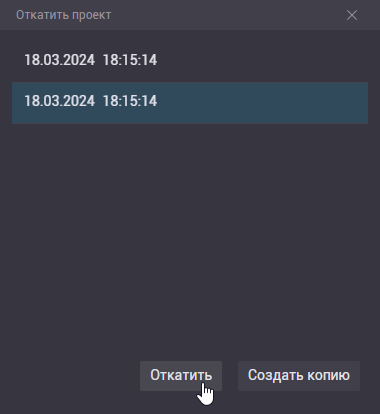
В открывшемся модальном окне необходимо выбрать точку к которой необходимо восстановить проект. Далее есть два варианта:

1. **Откатить.** Состояние проекта будет восстановлено к выбранной точке (текущий проект заменится сохраненной ранее версией).
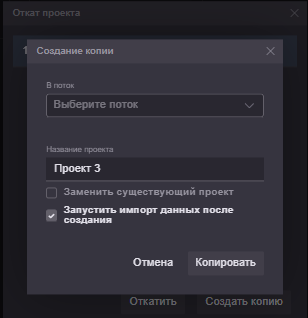
2. **Создать копию.** Из выбранной версии проекта будет создана независимая копия. Для нее на следующем шаге нужно будет повторить действия как при копировании: выбрать поток, ввести название, отметить чекбоксы (заменить существующий проект и запустить импорт данных) и подтвердить нажатием на кнопку.

<table border="1" id="bkmrk--3" style="border-collapse: collapse; width: 100%; border-width: 0px;"><colgroup><col style="width: 50.0618%;"></col><col style="width: 50.0618%;"></col></colgroup><tbody><tr><td style="border-width: 0px;">[![image.png](https://book.winsolutions.ru/uploads/images/gallery/2024-03/scaled-1680-/jFZimage.png)](https://book.winsolutions.ru/uploads/images/gallery/2024-03/jFZimage.png)</td><td style="border-width: 0px;">[![image.png](https://book.winsolutions.ru/uploads/images/gallery/2025-02/scaled-1680-/N6Simage.png)](https://book.winsolutions.ru/uploads/images/gallery/2025-02/N6Simage.png)

</td></tr></tbody></table>

#### **Защитить проект**

Защита проекта – это механизм предотвращающий случайную перезапись проекта. Когда проект защищен от записи его можно открыть и даже сделать какие-либо изменения. Но при попытке сохранить возникнет ошибка.

Также будет ошибка если проект кто-то попытается перезаписать при копировании с заменой из другого потока.

Защищенный проект отмечен специальным знаком замочка в карточке.

[![image.png](https://book.winsolutions.ru/uploads/images/gallery/2024-03/scaled-1680-/nHkimage.png)](https://book.winsolutions.ru/uploads/images/gallery/2024-03/nHkimage.png)

#### **Переименовать проект**

Для переименования проекта в появившемся модальном окне нужно ввести новое название и подтвердить изменение кликом на кнопку «Переименовать»

[![image.png](https://book.winsolutions.ru/uploads/images/gallery/2024-03/scaled-1680-/jISimage.png)](https://book.winsolutions.ru/uploads/images/gallery/2024-03/jISimage.png)

#### **О проекте**

Это модальное окно в котором будет показана информация о проекте, аналогичная информации с вкладки "Инфо" в правой части страницы

#### **Экспортировать проект**

При нажатии на эту кнопку проект экспортируется на устройство пользователя в формате JSON со всей нужной информацией. Экспортируемый файл формируется автоматически, не требуется никаких дополнительных действий.