# Параметры виджета
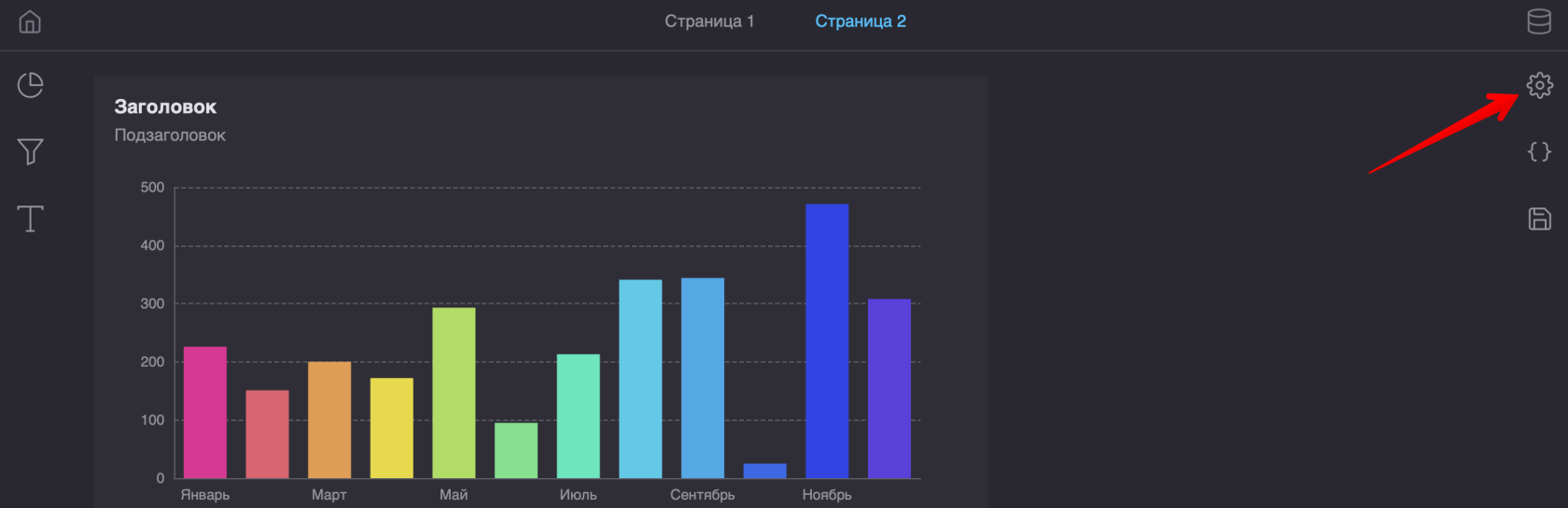
Чтобы получить доступ к настройкам любого виджета, необходимо выделить его контейнер. На нем появится прямоугольное выделение с маркерами трансформации, которые позволяют перемещать и изменять размеры контейнера в рамках рабочей области текущей страницы. Настройки выделенного виджета появятся в меню, которое вызывается с помощью соответствующей кнопки:
[](https://book.winsolutions.ru/uploads/images/gallery/2023-08/x2Yimage.png)
В этом разделе мы рассмотрим общие принципы построения визуализаций. В разделе [библиотека виджетов](https://book.winsolutions.ru/books/rukovodstvo-polzovatelia/chapter/biblioteka-vidzetov-sNu) будут рассмотрены индивидуальные настройки для каждой.
## **Вкладка «Данные»**
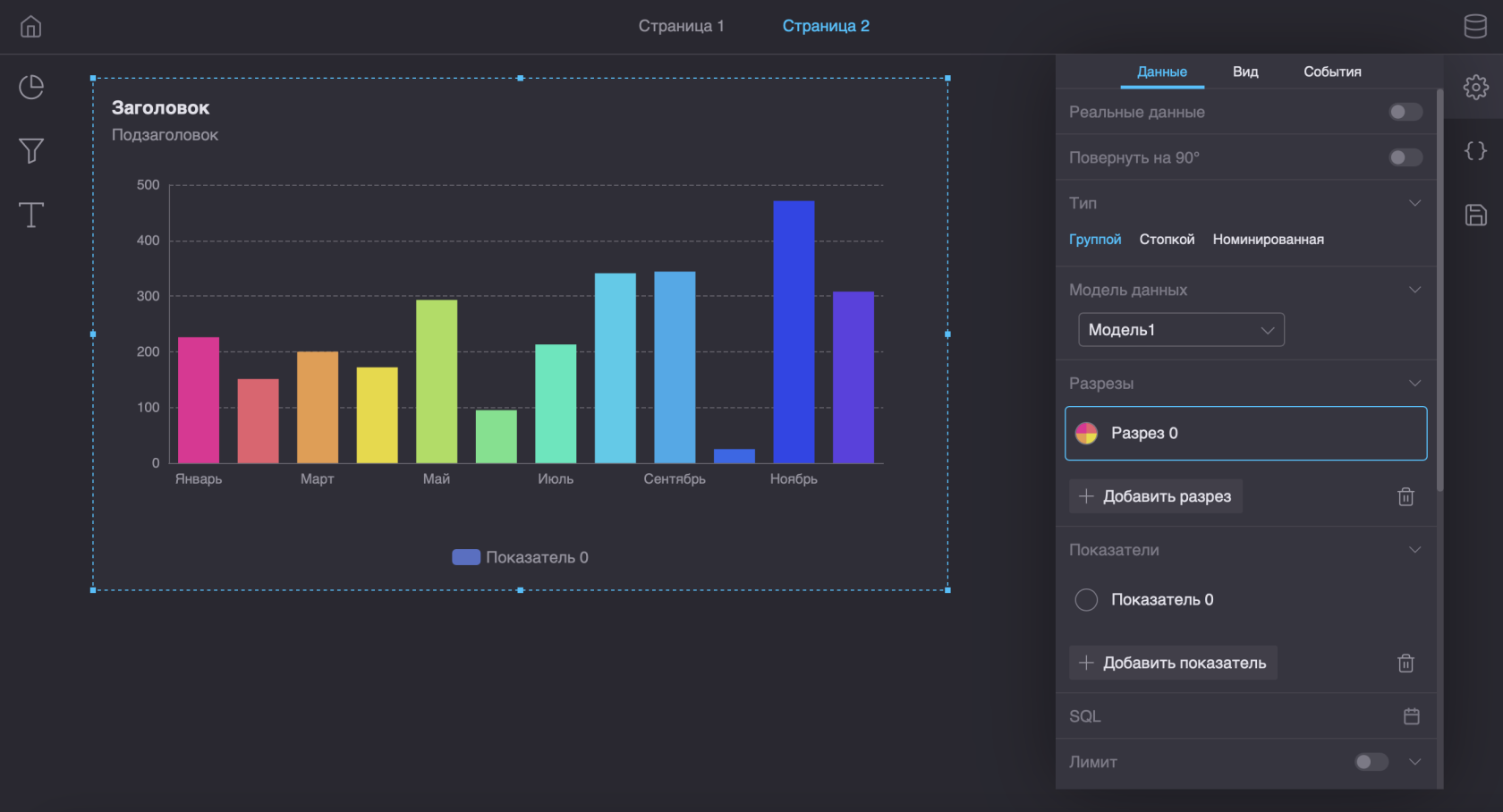
Эта вкладка содержит секции с верхнеуровневыми параметрами визуализации
[](https://book.winsolutions.ru/uploads/images/gallery/2023-08/EEMimage.png)
#### **Реальные данные**
Скрыть/показать данные из модели. Пока отключена глобальная настройка, управляющая показом данных каждый виджет может быть настроен в отдельности. По умолчанию отключено. Подробнее о [виртуальных данных](https://book.winsolutions.ru/books/rukovodstvo-polzovatelia/page/virtualnye-dannye)
[](https://book.winsolutions.ru/uploads/images/gallery/2023-04/image-1681399227888.png)
#### **Модель данных**
Позволяет выбрать одну из моделей данных, ранее созданных в [конструкторе моделей данных](https://book.winsolutions.ru/books/rukovodstvo-polzovatelia/page/model-dannyx). Данные из этой модели будут использоваться для данного виджета (построение графика, заполнение полей таблицы, получение значений для фильтрации и т.д.). Все виджеты использующие одну модель будут связаны через нее, то есть будут фильтровать эту модель и реагировать на ее фильтрацию. Такой подход будет полезен, если требуется отделить или изолировать какие-то данные используя общее хранилище.
#### **Разрезы**
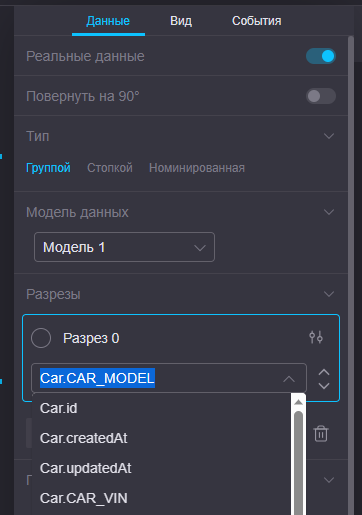
Измерения визуализации. **Поля для** разрезов выбираются из импортированных данных. Название для разреза можно ввести пользовательское, либо включить показ из источника.
[](https://book.winsolutions.ru/uploads/images/gallery/2023-06/Jmuimage.png)
*Разрез. Выбор поля для вывода реальных данных.*
В режиме[ **виртуальных данных** ](https://book.winsolutions.ru/books/rukovodstvo-polzovatelia/page/virtualnye-dannye)для имитации разреза используется текстовое поле с вводом значений через запятую с пробелом
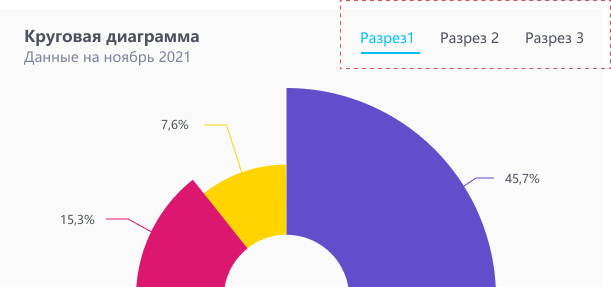
**Добавление нового разреза** через кнопку «Добавить разрез». Если создается больше одного разреза, то для каждого создается своя визуализация и в виджете появляются **вкладки** с названиями разрезов, через которые можно получить доступ к этим визуализациям.
[](https://book.winsolutions.ru/uploads/images/gallery/2023-04/Jvnimage.png)
*Пример визуализации с двумя разрезами*

[](https://book.winsolutions.ru/uploads/images/gallery/2023-04/54vimage.png)
##### **Дополнительное меню настроек разреза**
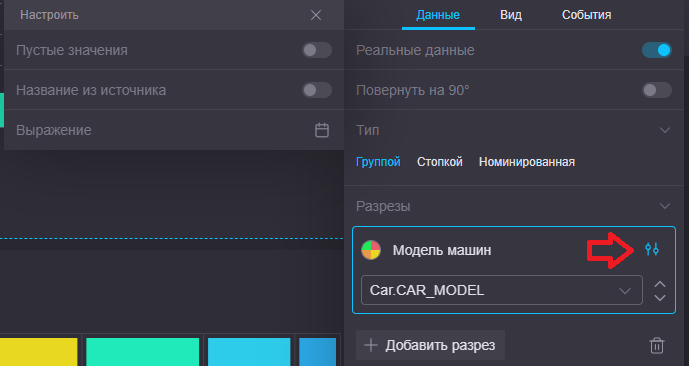
Для того чтобы разрезы можно было настроить индивидуально, для каждого предусмотрено меню персональных настроек, которое вызывается с помощью кнопки. Стандартными секциями для этой подпанели всегда будут:
- Возможность **показа пустых** значений
- Подставить в визуализацию **название из источника**, а не пользовательское
- **Сгруппировать** метки на оси разреза по определенному формату и типу даты (только для типа данных «дата»)
#### **Показатели**
Как и для разрезов в показателях **поля таблиц** выбираются из импортированных данных. Но в случае с показателями необходимо обязательно указать **агрегацию**:
- Типовые: сумма/количество/среднее/мин/макс
- По выражению: необходимо написать собственную функцию агрегации в виде SQL-запроса
**Виртуальные данные** для всех показателей генерируются автоматически.
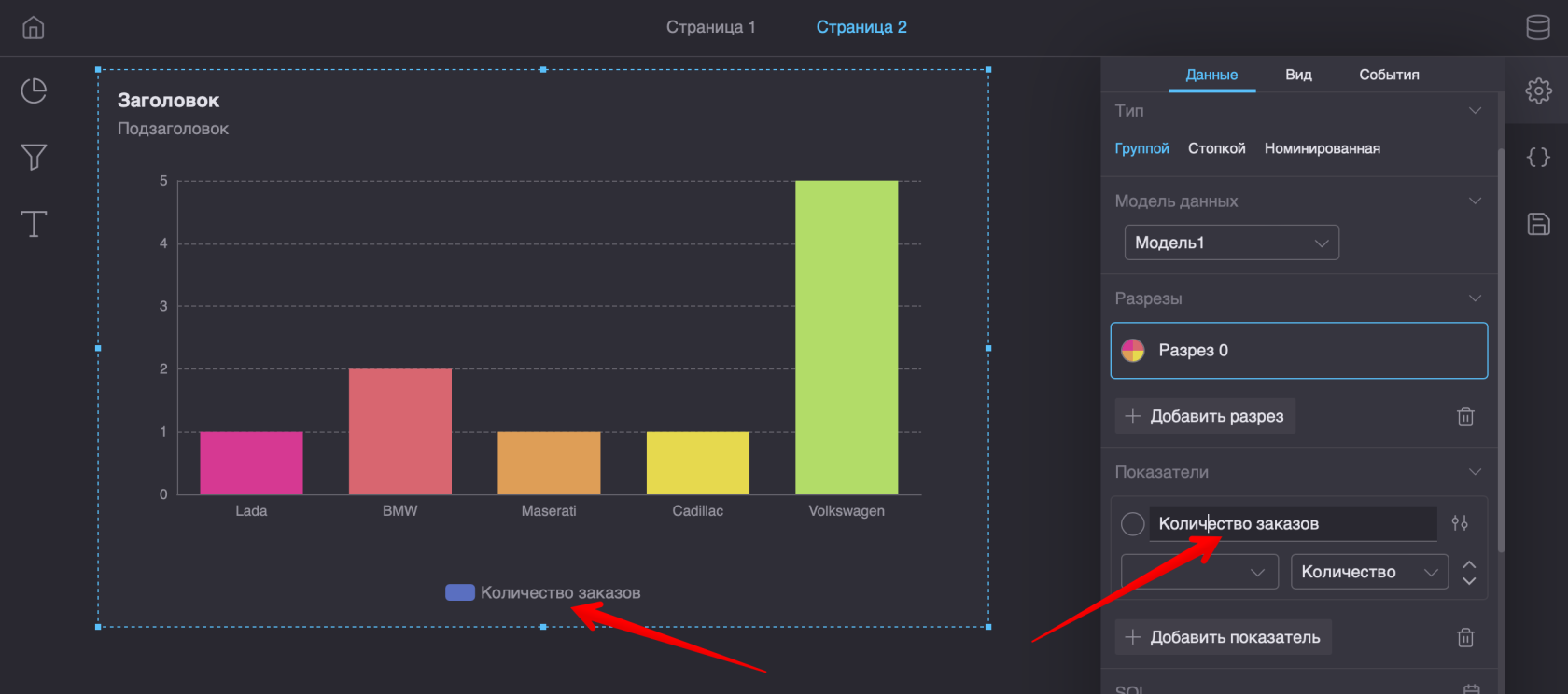
**Пользовательское название** для показателя указывается также как и для разреза в специальном поле ввода в ячейке показателя.
[](https://book.winsolutions.ru/uploads/images/gallery/2023-08/A2Gimage.png)
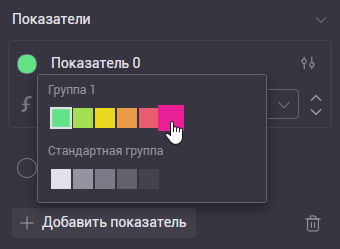
**Цвет или цвета** для показателя можно выбрать по клику на фигуру круга рядом с полем ввода названия.
**Добавление нового показателя** через кнопку «добавить показатель»
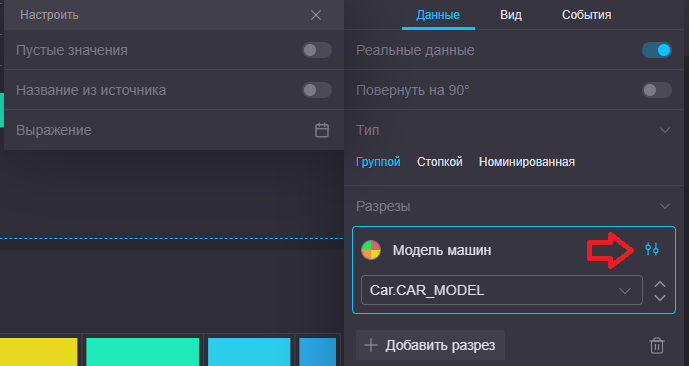
Для установки **индивидуальных параметров** вызывается дополнительное меню с помощью кнопки  у конкретного показателя:
[](https://book.winsolutions.ru/uploads/images/gallery/2023-04/aWOimage.png)
Стандартными секциями для дополнительных настроек всегда будут:
- **Название из источника.** В названии показателя будет выведено название столбца (поля) из таблицы в модели данных.
***Внимание.*** т.к. алиас будет совпадать с названием поля, будьте внимательны при дальнейшем использовании этого поля в запросе - вместо поля будет подставляться выражение под одноимённым алиасом
- **Пустые значения.** Скрыть либо показать ячейки столбца в которых отсутствуют значения
- **Форматирование.** Секция позволяет видоизменить значение отображаемое на графике
#### **Редактор SQL-запроса**
Открыть редактор можно нажав на кнопку "SQL" в настройках виджета.
[](https://book.winsolutions.ru/uploads/images/gallery/2024-02/v04image.png)
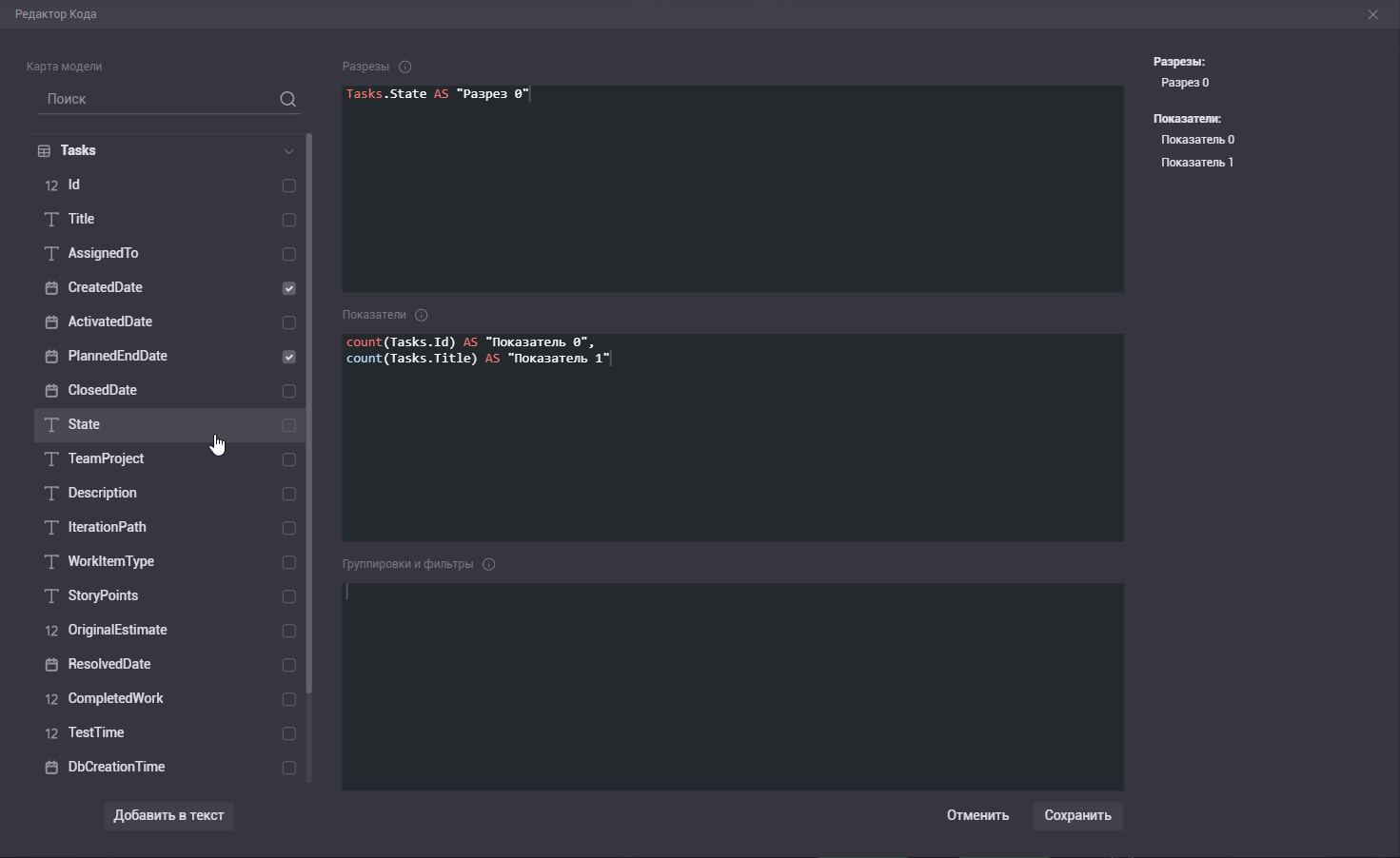
Интерфейс редактора состоит из полей: Разрезы, Показатели, Группировки и фильтры, а также карта модели выбранной в виджете.
[](https://book.winsolutions.ru/uploads/images/gallery/2024-02/9Sjimage.png)
Редактор SQL позволяет вам вручную редактировать запрос данных для каждого виджета. Скрипт редактора кода связан с выбором данных в интерфейсе. Когда пользователь выбирает поле для разреза и показателя в панели настроек, система генерирует SQL-запрос. И этот запрос затем можно изменить в редакторе. Например прописать другое поле для разреза и при сохранении изменений это поле изменится в интерфейсе. Кроме простого выбора поля в редакторе можно писать сложные выражения.
Поля "Разрезы" и "Показатели" соответствуют секции SELECT SQL-скрипта и разделены для корректной работы визуализаций.
Поле "Группировки и фильтры" соответствует секциям WHERE и GROUP BY, в нем можно прописать *локальные* параметры фильтрации, группировки, лимитов, действующие только на данный виджет. Все *внешние* фильтры будут применяться поверх локальных.
Карта модели позволяет отметить необходимы поля и по клику на кнопку «Добавить в текст» добавит все выбранное через запятую
#### **Цвет**
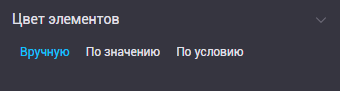
Имеет несколько режимов:
[](https://book.winsolutions.ru/uploads/images/gallery/2024-02/klfimage.png)
- **Вручную.** Позволяет выбрать цвет для каждого показателя вручную по клику рядом с элементом. в зависимости от виджета это может быть разрез или показатель
[](https://book.winsolutions.ru/uploads/images/gallery/2024-02/EYfimage.png)
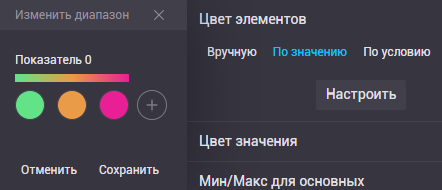
- **По значению.** Позволяет создать градиент, на который будет наложен диапазон значений и в соответствии с этими значениями элементам будут присвоены из этого градиента.
[](https://book.winsolutions.ru/uploads/images/gallery/2024-02/BpKimage.png)
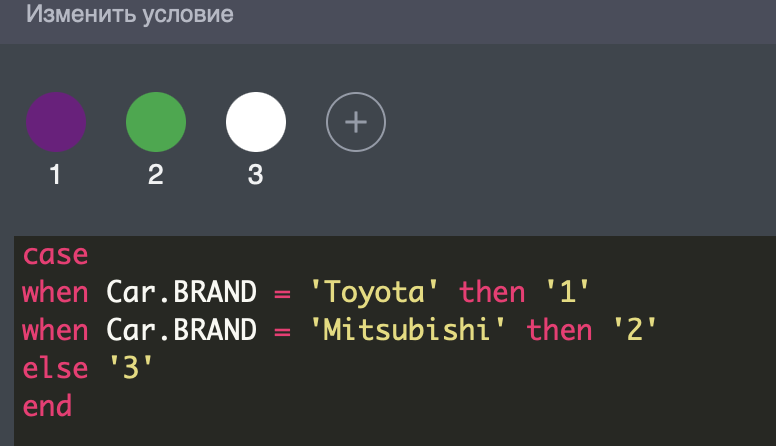
- **По условию.** Позволяет написать SQL-выражение для расчета и выбирает номер цвета соответствующий результату из палитры. Например,
```postgresql
case
when Car.BRAND = 'Toyota' then '1'
when Car.BRAND = 'Mitsubishi' then '2'
else '3'
end
```
где цифры в одинарных кавычках это выбранные образцы цвета
[](https://book.winsolutions.ru/uploads/images/gallery/2023-08/W0fimage.png)
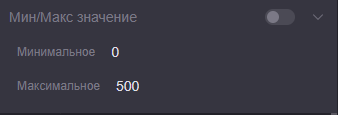
#### **Мин/Макс значение**
Возможность активировать режим при котором можно ограничить минимальное и максимальное значения для отображения на графике. Также эта секция определяет диапазон для генерации в режиме виртуальных данных.
[](https://book.winsolutions.ru/uploads/images/gallery/2023-04/6e1image.png)
## **Вкладка «Вид»**
На этой вкладке представлены настройки оформления. В данном разделе будут рассмотрены секции, общие для всех виджетов приложения, а более специфические для каждого виджета будут рассмотрены в разделе [библиотека виджетов](https://book.winsolutions.ru/biblioteka-vidzhetov/).
#### **Параметры контейнера**
- **Координаты на листе и размеры объекта.** Позволяют вручную изменять эти параметры
- **Блокировка перемещения контейнера.** Некоторые элементы визуализаций требуют перемещения с зажатой левой кнопкой мыши. Такое же событие вызывает и перемещение контейнера виджета. Чтобы этого не происходило активируйте эту настройку
- **Фон.** Включает/отключает фон виджета
- **Обводка.** Включает/отключает контур виджета. Можно также изменить тип, толщину и цвет линии обводки
- **Радиус скругления углов** контейнера виджета
- **Тень.** Включает/отключает тень виджета. Параметры смещение по горизонтали и вертикали, радиус размытия влияет на ее величину. Задать цвет тени можно как вручную, так и по условию
#### **Заголовок**
Позволяет задать заголовок для визуализации, а также скрыть или показать его на виджете
#### **Подзаголовок**
Позволяет задать подзаголовок для визуализации, а также скрыть или показать его на виджете
#### **Подсказка**
Управляет отображением подсказки на графиках при наведении на показатели.
#### **Позиционирование заголовка**
То как будут выравнены заголовки относительно контейнера визуализации. Применяется сразу ко всем заголовкам визуализации
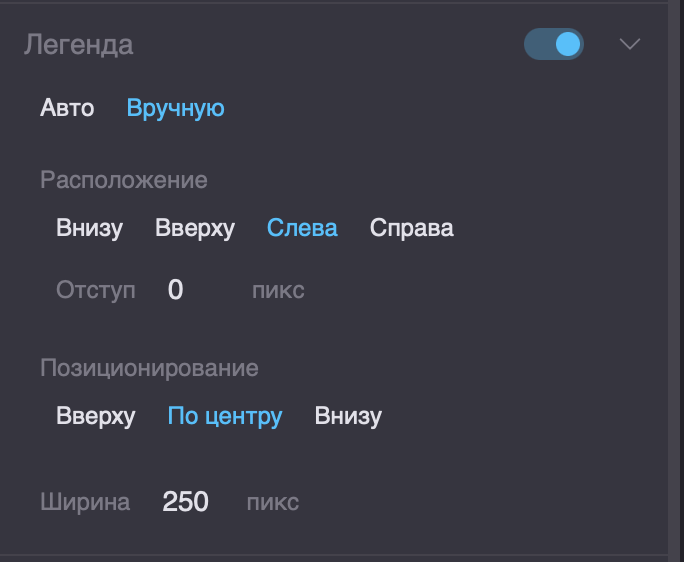
#### **Легенда**
**вкл/выкл:** Управляет видимостью легенды визуализации.
**авто/вручную (отступ, пикселей:\_\_):** Управляет размером отступа легенды от границ виджета
**Расположение: (внизу/сверху/слева/справа):** Расположение легенды относительно сторон контейнера
**Позиционирование(вверху, в центре, внизу; слева, в центре, справа):** позиционирование внутри каждой из них.
Ширина контейнера легенды в пикселях, когда выбрано расположение «слева» либо «справа».
[](https://book.winsolutions.ru/uploads/images/gallery/2023-08/3mUimage.png)
## Вкладка «События»
- **Переход к объекту (вкл/выкл):** Клик по объекту вызовет переход к странице, выбранной в данной секции
- **Реагировать на фильтры(вкл/выкл):** Будет ли влиять на визуализацию применение фильтров в проекте. Включая ее собственную
- **Инициировать фильтрацию(вкл/выкл):** При клике на элемент визуализации (Столбик, Сектор, Точку и тд) по значению разреза или показателя будет активирован фильтр для остальных визуализаций. Включая инициатора
- **Применить ко всем листам(вкл/выкл): Вкл.** Значение фильтра применится на все станицы проекта **Выкл.** Отфильтруется только текущая страница
- **Добавлять несколько фильтров(вкл/выкл): Вкл.** При каждом клике на каждом элементе в строку фильтров попадут все элементы на которых кликнет пользователь. Сколько бы кликов не было **Выкл.** При каждом клике на каждом элементе в строку фильтров попадет только последний элемент на котором произошел клик
- **Реагировать на собственные фильтры.** Означает будет ли виджет фильтровать сам себя.
